O GwCelWeb é uma ferramenta desenvolvida pela Software Express para monitorar algumas atividades do GwCel.
Cada módulo no GwCelWeb (Administração, Configuração, Monitoração e Relatório) possui um índice com uma breve explicação sobre as funcionalidades disponíveis e links para acessá-las. Para acessar o índice deve-se clicar no link do módulo no menu apresentado na Figura 1.
 Figura 1: Menu do GwCelWeb.
O Breadcrumbs, ou migalha de pão, informa ao usuário o caminho realizado para acessar a página que está sendo exibida. Está localizado abaixo do menu conforme Figura 2.
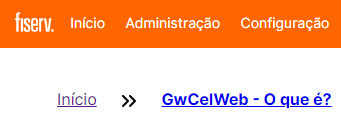 Figura 2: Exemplo de Breadcrumbs.
O Mapa de detalhe exibe o nível de detalhamento que o usuário está na pesquisa e proporciona um modo rápido para voltar a qualquer nível acima. É exibido sempre que existem detalhes para serem apresentados. Na Figura 3 apresentamos um exemplo de mapa de detalhe.
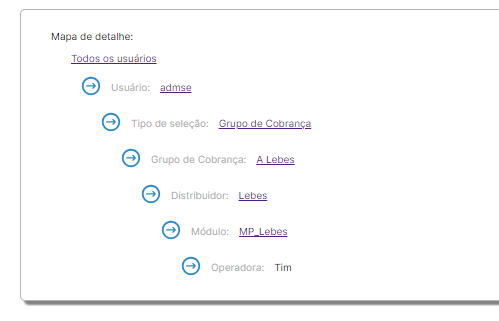 Figura 3: Exemplo de mapa de detalhe.
Alguns formulários de cadastro e pesquisa possuem campos que são de preenchimento obrigatório. Estes campos são marcados com "∗", conforme a Figura 4.
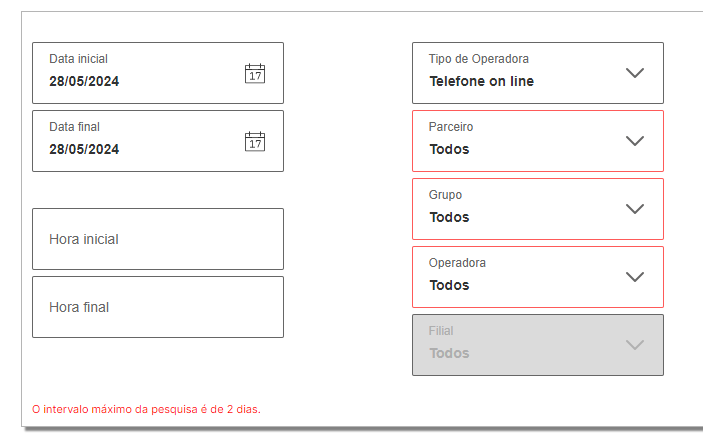 Figura 4: Exemplo de Tela de pesquisa com campos obrigatórios.
As mensagens de erro são exibidas uma em cada bloco no canto inferior direito. São exibidas mensagens de erro para pesquisas sem o preenchimento de campos obrigatórios, Figura 5, campos informados com valor incorreto, login inválido, entre outros.
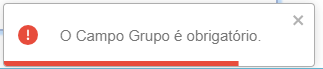 Figura 5: Exemplo de Mensagem de erro.
As mensagens de aviso são agrupadas em forma de lista dentro de um bloco azul, na Figura 6 temos um exemplo de mensagens de aviso. Podemos ter avisos sobre o tempo gasto para realização da pesquisa, pesquisa sem resultados, alteração com sucesso, bloqueio de acesso, entre outros.
 Figura 6: Exemplo de mensagem de aviso.
Algumas telas de pesquisa possuem a ferramenta de paginação. Esta ferramenta organiza os resultados em diversas páginas. A Figura 7 ilustra um exemplo de paginação. Do lado esquerdo é exibido o total de registros da consulta e a quantidade de registros exibida na página, no centro há links para abrir outras páginas e a direita pode-se alterar a quantidade de registros mostrados por página e alterar para outra página.
 Figura 7: Exemplo de paginação.
Telas de monitoração que exibem dados em tempo real possuem a opção de habilitar ou desabilitar a atualização automática, conforme Figura 8.
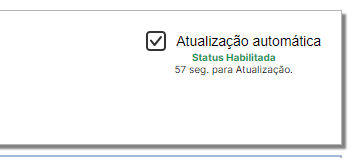 Figura 8: Atualização automática habilitada.
Os gráficos podem ser detalhados ao mover o mouse pelas barras, onde é exibida a quantidade de transações pelo agrupamento. Clicando-se em algum item da legenda é possível ocultar ou exibir os valores deste item, como no gráfico da Figura 9, com as transações efetuadas ocultadas.
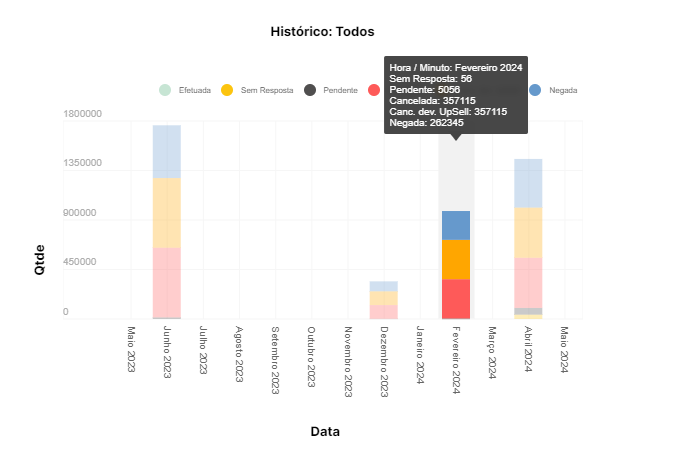 Figura 9: Gráfico por hora ocultando transações efetuadas.
Um agrupamento só estará disponível se o filtro correspondente não for utilizado, por exemplo, ao filtrar por operadora o agrupamento por operadora será desabilitado, conforme Figura 10.
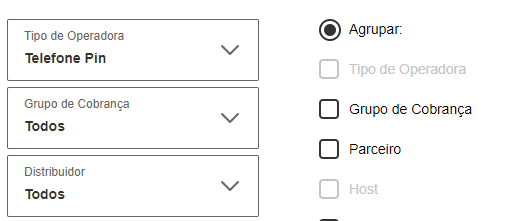 Figura 10: Exemplo de agrupamento desabilitado.
As configurações inativas serão apresentadas nos filtros com uma descrição "Inativa" apenas se forem inativadas dentro do período que o relatório possui registros, após este período este filtro não será mais exibido. Por exemplo, uma filial inativa a 4 meses não será apresentada como opção de filtro no Relatório de Pesquisa de Transação (exibe transações realizadas nos últimos 3 meses) porém será apresentada como opção de filtro no Relatório de Sumarização (exibe contabilizações de transações realizadas nos últimos 13 meses) com a descrição "Inativa", como na Figura 11.
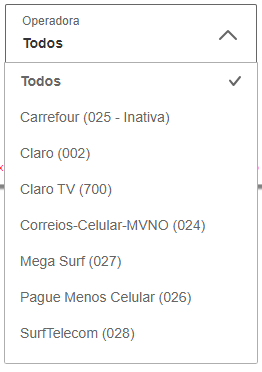 Figura 11: Exemplo de filial inativa.
A execução de tarefas complexas é dividida em etapas bem definidas, como por exemplo, Seleção, Visualização, Escolha, Identificação e Finalização. Essa sequência é exibida no topo da tela no menu de etapas e pode variar dependendo da funcionalidade ou opções escolhidas pelo usuário. As etapas concluídas são marcadas com a cor verde, a etapa em progresso é marcada com a cor laranja e as etapas não concluídas são marcadas com a cor cinza conforme ilustrado na Figura 12. É possível retornar a qualquer etapa concluída clicando no link correspondente.
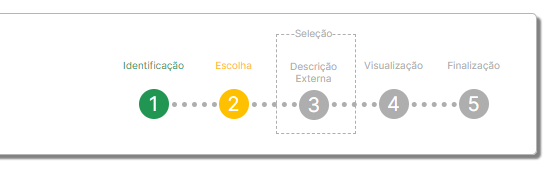 Figura 12: Exemplo de Menu de etapas.
As tarefas que são divididas em etapas, podem ser executadas em um ou mais ciclos de "Seleção". Nesta etapa o usuário é informado sobre a seleção dos itens conforme a ilustração da Figura 13. Os itens destacados em verde foram totalmente selecionados, os itens destacados em amarelo foram parcialmente selecionados e em branco são os itens que não foram selecionados.
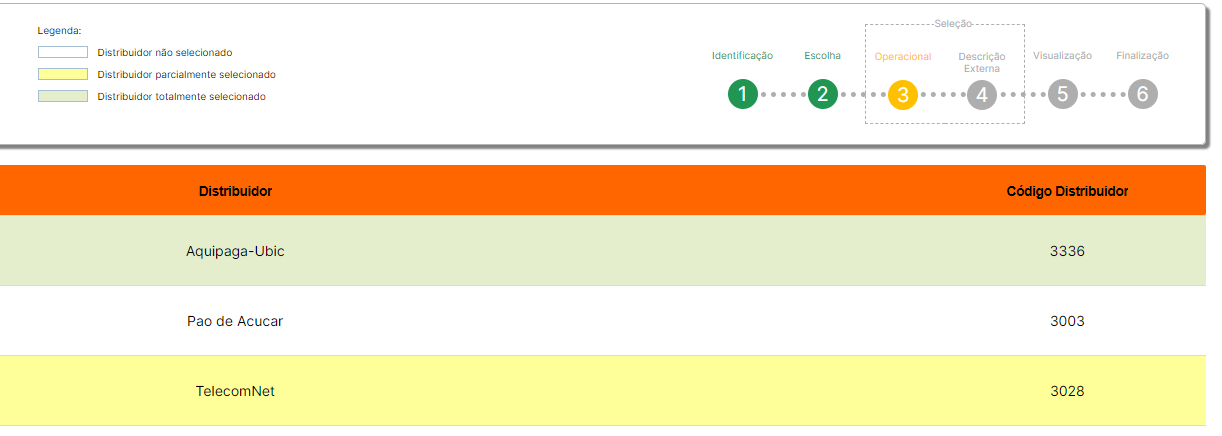 Figura 13: Exemplo de seleção com legenda.